
Smart-LED-Panel installieren: Anschluss, App-Kopplung und Szenen
Ratgeber · Smart-LED-Panels
Smarte LED-Panels mit WLAN-Modul lassen sich per App, Sprachbefehl und Automation steuern. Damit das zuverlässig klappt, kommt es neben sauberer Montage vor allem auf die Dauerstromversorgung und das richtige WLAN an.
Inhalt
- Voraussetzungen und Vorbereitung
- Montage Schritt für Schritt
- Anschluss: Dauerstrom statt Lichtschalter
- App einrichten und Panel koppeln
- Elektrische und digitale Sicherheit
- Häufige Fehler
- Prüfung nach der Montage
- Wartung und Fehlerhilfe
- Szenen, Automationen und Energiesparen
- Häufige Fragen
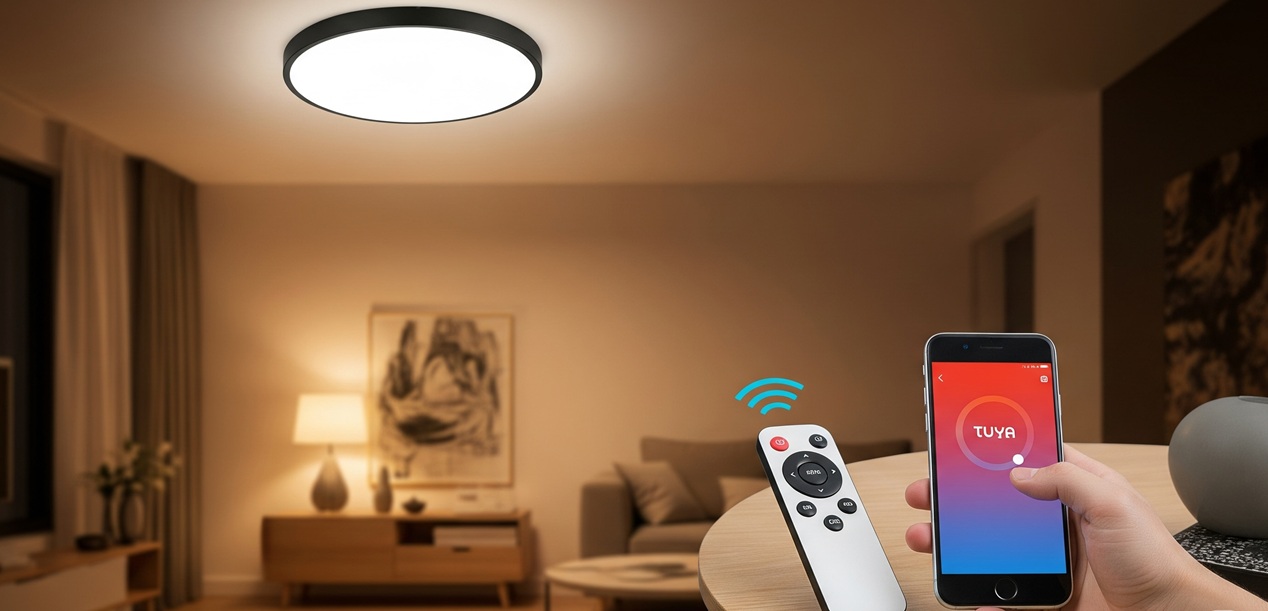
Smart-LED-Panels für das Tuya-Ökosystem sind oft als Designer-Leuchten gestaltet und auch ausgeschaltet ein Blickfang. Viele Modelle werden zusätzlich mit einer Funkfernbedienung (RF) geliefert, die unabhängig vom WLAN arbeitet.
Voraussetzungen und Vorbereitung
Was Sie brauchen
- WLAN im 2,4-GHz-Band – die meisten Tuya-Geräte unterstützen keine 5-GHz-Netze
- stabile Internetverbindung und guten WLAN-Empfang am Montageort
- Netzwerknamen (SSID) und WLAN-Passwort
- Smartphone oder Tablet mit iOS oder Android
- eine übliche Zuleitung mit Außen-, Neutral- und Schutzleiter
Werkzeug und Material: Bohrmaschine, Schraubendreher, Wasserwaage, Maßband, Bleistift, Kombi- und Abisolierzange, Stehleiter, falls vorhanden ein Leitungssucher; dazu das Smart-Panel mit integriertem Rahmen und WLAN-Modul, Batterien für die RF-Fernbedienung (falls nicht beiliegend), Dübel und Schrauben passend zur Decke, Leitungen mit ausreichendem Querschnitt, Verbindungsklemmen, Spachtel für alte Bohrlöcher und weiße Baumwollhandschuhe gegen Fingerabdrücke.
Vorbereitung
- Lieferumfang prüfen: Panel, Montagematerial, gegebenenfalls Fernbedienung und Anleitung – vollständig und unbeschädigt?
- Die App schon vor der Montage installieren und ein Konto anlegen (siehe unten).
- Prüfen, ob das WLAN im 2,4-GHz-Band funkt und das Signal am Montageort stark genug ist.
- Position wählen: Neben der Optik zählt die WLAN-Reichweite. Nicht zu nah an Wänden oder Hindernissen montieren, die das Signal abschirmen; Modelle mit RGB-Hinterleuchtung oder Lichteffekten so platzieren, dass diese zur Geltung kommen.
- Deckenaufbau (Beton, Gipskarton, Holz) und Leitungsverlauf klären und mit dem Leitungssucher Bohrschäden vermeiden.
- Einbindung planen: Welche Szenen, Automationen und Sprachbefehle sollen später laufen?
Montage Schritt für Schritt
- Strom abschalten: Sicherung im Sicherungskasten ausschalten, gegen Wiedereinschalten sichern und mit einem zweipoligen Spannungsprüfer die Spannungsfreiheit feststellen.
- Alte Leuchte abnehmen: Abdeckung abnehmen, Leiter abklemmen und Belegung notieren, Befestigung lösen.
- Bohrlöcher vorbereiten: Panel mit Handschuhen auspacken, an die Decke halten oder die Schablone nutzen, Löcher anzeichnen, mit der Wasserwaage ausrichten, bohren (Betonbohrer bzw. Gipskartondübel) und Dübel setzen.
- Anschließen: Leiter an der Rückseite des Panels anschließen (siehe nächster Abschnitt), Verbindungen fest und isoliert ausführen, Leitungen ohne Zug verlegen.
- Panel anschrauben: durch die Montagelöcher direkt an die Decke schrauben, Sichtflächen nur mit Handschuhen oder weichem Tuch berühren, festen Sitz und waagerechte Lage prüfen, gegebenenfalls Abdeck- oder Zierelemente nach Anleitung aufsetzen.
- Grundtest: Sicherung einschalten und mit der Fernbedienung Ein/Aus, Helligkeit, Farbtemperatur und bei RGB-Modellen Farben und Effekte testen; vorhandene Tasten oder Touch-Sensoren am Panel prüfen.
- App-Kopplung: wie unten beschrieben, danach die Steuerung per App testen.
- Feinarbeiten: Schutzfolien und Verpackung entfernen, Oberfläche mit einem weichen, trockenen Tuch reinigen, Zierelemente kontrollieren.
Anschluss: Dauerstrom statt Lichtschalter
Der Anschluss an das 230-V-Netz gehört in die Hände einer Elektrofachkraft. Die Belegung entspricht jeder anderen Deckenleuchte: Außenleiter (L) braun oder schwarz, Neutralleiter (N) blau, Schutzleiter (PE) grün-gelb – mit geeigneten Klemmen, fest, isoliert und ohne Zug verlegt.
Entscheidend ist die Dauerstromversorgung: Das Panel muss an einen Außenleiter angeschlossen sein, der nicht über einen normalen Lichtschalter läuft. Schaltet ein Wandschalter das Panel stromlos, verliert es die WLAN-Verbindung und lässt sich weder per App noch per Sprachbefehl einschalten.
- Bedienung per Wandschalter: Wer darauf nicht verzichten möchte, setzt einen smarten Tuya-Schalter ein, der mit dem Panel zusammenarbeitet.
- Nach Stromausfall: Manche Panels merken sich Zustand und Einstellungen.
- Zusätzliche Steuerleitungen: Einige Modelle haben Anschlüsse für Sonderfunktionen oder externe Sensoren – nach Schaltbild anschließen.
- Saubere Installation: Eine einwandfreie Elektroinstallation schützt die empfindliche Elektronik des Panels.
App einrichten und Panel koppeln
1. App installieren
Tuya Smart oder Smart Life – beide laufen auf derselben Plattform – aus dem App Store (iOS) oder von Google Play (Android) laden. Registrieren Sie sich mit E-Mail-Adresse oder Telefonnummer, wählen Sie ein starkes Passwort aus Buchstaben, Ziffern und Sonderzeichen und bestätigen Sie den zugesandten Code. Erlauben Sie die angefragten Berechtigungen wie Standort, WLAN-Zugriff und Benachrichtigungen.
2. Panel in den Kopplungsmodus versetzen
- Über die Fernbedienung: Ein-Taste 5 Sekunden lang gedrückt halten.
- Über den Schalter: Ist das Panel über einen Schalter angeschlossen, das Licht schnell 3- bis 6-mal hintereinander aus- und wieder einschalten (ein – aus – ein – aus – ein), mit etwa 2 Sekunden Pause nach jedem Ausschalten.
Im Kopplungsmodus blinkt das Panel in der Regel und erscheint bei aktivierter automatischer Suche in der App.
3. Gerät hinzufügen und mit dem WLAN verbinden
In der App auf „+“ oben rechts bzw. „Gerät hinzufügen“ tippen. Die App erkennt das blinkende Panel automatisch unter den Geräten in der Nähe, oder Sie wählen es manuell in der Kategorie Beleuchtung (etwa Deckenleuchte, ersatzweise WLAN-Lichtquelle; die Bezeichnungen variieren je nach App-Version). Dann das Heim-WLAN wählen oder die SSID eingeben, auf das 2,4-GHz-Netz achten, Passwort eingeben und bestätigen – das Smartphone dabei nahe an Panel und Router halten.
4. Einrichtung abschließen und testen
Nach erfolgreicher Verbindung hört das Panel auf zu blinken und leuchtet dauerhaft. Benennen Sie es nach dem Raum („Wohnzimmer Decke“, „Schlafzimmer Hauptlicht“), ordnen Sie es einem Raum oder einer Gruppe zu und testen Sie Ein/Aus, Helligkeitsregler, Farbtemperatur und bei RGB-Modellen Farben und Modi. Die App bietet meist mehr Einstellungen als die Fernbedienung.
Über „Gerät teilen“ geben Sie die Steuerung per E-Mail-Adresse oder Telefonnummer an Mitbewohner weiter; diese brauchen ein eigenes App-Konto. Ein festes Gerätelimit pro Konto gibt es nicht – Dutzende bis Hunderte Geräte sind möglich, bei sehr vielen reagiert die App jedoch langsamer.
Wenn die Kopplung scheitert
- Ist das Panel wirklich im Kopplungsmodus (richtiges Blinkmuster)?
- 2,4-GHz-Netz und korrektes Passwort verwenden, Signalstärke am Montageort prüfen.
- Router neu starten, Panel zurücksetzen und erneut in den Kopplungsmodus versetzen.
- Smartphone näher an Panel und Router bringen.
- App auf die neueste Version aktualisieren.
- VPN oder Firewall-Funktionen am Smartphone vorübergehend deaktivieren.
- Beide Kopplungsverfahren der App ausprobieren: EZ-Modus und AP-Modus.
Hilft das alles nicht, wenden Sie sich an den technischen Support des Herstellers.
Elektrische und digitale Sicherheit
Arbeiten Sie nur spannungsfrei und mit isoliertem Werkzeug, stehen Sie sicher auf der Stehleiter (am besten mit Helfer), gleichen Sie die Anschlussleistung des Panels mit dem Stromkreis ab und halten Sie die Herstellervorgaben ein – auch im Interesse von Garantie und Smart-Funktionen. Maßgeblich für die Elektroinstallation ist die DIN VDE 0100, im Bad zusätzlich DIN VDE 0100-701 mit den Bereichen 0, 1 und 2; für medizinisch genutzte Räume gelten besondere Anforderungen.
Digitale Sicherheit: Die Plattform überträgt Daten verschlüsselt. Schützen Sie Ihr Konto zusätzlich mit einem starken Passwort und – sofern verfügbar – Zwei-Faktor-Authentifizierung, halten Sie App und Firmware aktuell und richten Sie für IoT-Geräte nach Möglichkeit ein separates WLAN ein.
Häufige Fehler
- Anleitung übersprungen: Smart-Panels haben eigene Vorgaben für Montage und Einrichtung.
- Zierelemente mit bloßen Händen angefasst: Fingerabdrücke oder Schäden – Handschuhe tragen.
- Panel am geschalteten Außenleiter: Ausgeschaltet verliert es das WLAN und ist aus der Ferne nicht mehr einschaltbar.
- Schwaches WLAN oder 5-GHz-Netz: instabile Verbindung bzw. keine Smart-Funktionen – Signal und Frequenzband vorher prüfen.
- Unzureichende Befestigung: Alle Montagelöcher nutzen, sonst kann das Panel herabfallen.
- Ungeeignete Leitungen: Zu dünne oder alte Leitungen überhitzen und können auch das WLAN-Modul beschädigen.
- Schlechte Verbindungen: Erwärmung und Funkenbildung – immer Klemmen verwenden.
- Falsche Dübel in Gipskarton: Nur Gipskartondübel halten sicher.
- Firmware-Update vergessen: Updates verbessern Funktion und Sicherheit.
Prüfung nach der Montage
- Sichtprüfung und Verdrahtung: fester Sitz ohne Spiel, Schrauben angezogen, Oberfläche ohne Schäden und Fingerabdrücke, Schutzfolien entfernt, Panel parallel zu den Wänden, Zierelemente intakt; keine losen oder blanken Adern.
- Grundfunktionen: gleichmäßiges Licht ohne Flackern; Fernbedienung (Ein/Aus, Helligkeit, Warm-/Kaltweiß, bei RGB Farben und Effekte) und Touch-Bedienelemente testen.
- WLAN, App und Extras: Die Verbindung steht, alle App-Funktionen arbeiten, das Panel reagiert ohne merkliche Verzögerung; Sprachsteuerung, Szenen, Automationen, Timer und Zeitpläne funktionieren.
- Sicherheit: Nach einigen Minuten Betrieb prüfen, ob das Panel übermäßig warm wird – das deutet auf einen Anschlussfehler oder Defekt hin. Leitungsschutzschalter und FI-Schutzschalter müssen richtig ausgelegt und funktionsfähig sein.
Wartung und Fehlerhilfe
- Reinigung: alle 1–3 Monate, in staubiger Umgebung öfter, mit einem trockenen, weichen Mikrofasertuch bei ausgeschaltetem Strom. Keine Scheuermittel; Reinigungsmittel nur nach Herstellerfreigabe und immer aufs Tuch geben, nie direkt aufs Panel.
- Verbindungen: mindestens einmal jährlich prüfen. Flackern, schwankende Helligkeit oder Geräusche deuten auf ein Anschlussproblem hin.
| Problem | Lösung |
|---|---|
| Panel verbindet sich nicht mit dem WLAN | Router neu starten, 2,4-GHz-Netz verwenden, App aktualisieren |
| Keine Steuerung per App | Prüfen, ob das Panel Strom hat; erneut in den Kopplungsmodus versetzen und neu verbinden |
| Keine Reaktion auf Sprachbefehle | Verknüpfung der App mit dem Sprachassistenten, die verwendeten Befehle und die Konfiguration des Assistenten prüfen |
| Flackern oder unruhiges Licht | Stromversorgung oder Elektronik: Anschluss prüfen, bei Fortbestehen den Support kontaktieren |
Szenen, Automationen und Energiesparen
Lichtszenen
Szenen sind gespeicherte Lichtstimmungen, die Sie per Fingertipp oder Sprachbefehl abrufen. In der App im Bereich „Szenen“ bzw. „Smart“ auf „+“ tippen, einen Namen vergeben („Abendstimmung“, „Arbeiten“, „Filmabend“), die Geräte auswählen und Helligkeit, Farbe und Farbtemperatur festlegen. Auch andere smarte Geräte lassen sich einbinden, etwa Jalousien, die zum Filmabend herunterfahren. Nach dem Speichern genügt ein Tipp oder ein Befehl wie „Alexa, aktiviere Abendstimmung“.
Automationen
Automationen schalten Licht und Geräte selbsttätig, sobald eine Bedingung erfüllt ist. Mögliche Auslöser:
- Uhrzeit, zum Beispiel täglich um 19:00 Uhr
- Standort, etwa wenn Sie nach Hause kommen
- Gerätezustand, etwa wenn ein Bewegungsmelder auslöst
- Umgebung, etwa bei Dämmerung (erfordert einen Lichtsensor)
- Tastendruck, physisch oder in der App
Dann legen Sie die Aktionen fest (etwa Panel mit bestimmter Helligkeit, Farbe oder Modus einschalten, auch für mehrere Geräte) und optional Bedingungen wie „nur wenn jemand zu Hause ist“, Wochentage oder Zeitfenster. Speichern, per Schalter aktivieren, testen.
Energie sparen
- LED-Technik ist schon an sich deutlich sparsamer als Glühlampen oder Leuchtstofflampen.
- Helligkeit genau dosieren, automatisch abschalten nach einer festgelegten Zeit oder unter bestimmten Bedingungen, Zeitpläne nach Ihrem Tagesablauf.
- Manche Modelle zeigen den Verbrauch in der App mit Tages-, Wochen- und Monatsstatistik – eine gute Grundlage zur Optimierung.
- Ein Sanftanlauf beim Einschalten (bei manchen Modellen) mindert die thermische und elektrische Belastung der LEDs, ein integrierter Überhitzungsschutz verlängert die Lebensdauer.
- Weniger Verbrauch, seltener Austausch und kein Quecksilber schonen die Umwelt.
Häufige Fragen
- Was bieten Smart-Panels gegenüber normalen LED-Panels?
- Steuerung per Smartphone, Sprachsteuerung über Alexa oder Google Assistant, Timer und Zeitpläne, Lichtszenen, Automationen und die Einbindung weiterer smarter Geräte; RGB-Modelle zusätzlich Farbwechsel und Lichteffekte. Passende Modelle finden Sie unter LED-Panels.
- Brauche ich WLAN und Internet?
- Für die smarten Funktionen ja. Fallen WLAN oder Internet aus, leuchtet das Panel weiter, lässt sich aber nicht per App oder Sprache steuern. Manche Modelle merken sich die letzte Einstellung und bleiben über Wandschalter oder Fernbedienung bedienbar. Von unterwegs steuern Sie das Panel, solange es mit dem Heim-WLAN verbunden ist und Ihr Smartphone Internet hat.
- Wie arbeiten Fernbedienung und App zusammen?
- Die RF-Fernbedienung funktioniert unabhängig vom WLAN und dient bei Netzproblemen als Notbedienung. Änderungen per Fernbedienung erscheinen meist nach dem Aktualisieren auch in der App und umgekehrt; das Panel folgt immer dem letzten Befehl. Spezielle Timer, komplexe Szenen und Sprachsteuerung gibt es nur per App, die Fernbedienung bietet schnellen Zugriff auf die wichtigsten Funktionen.
- Kostet die App etwas?
- Die App ist kostenlos, die Grundfunktionen sind ohne Monatsgebühr nutzbar. Einige Zusatzfunktionen wie erweiterte Automationen, längere Verlaufsspeicherung oder Datenanalysen können Teil eines Premium-Abos sein – für die normale Lichtsteuerung braucht man sie nicht.
- Was passiert nach einem Stromausfall?
- Die meisten Panels verbinden sich wieder mit dem WLAN und stellen die letzte Einstellung her. Manche schalten sich standardmäßig ein, andere bleiben aus – oft lässt sich das in der App einstellen.
- Lässt sich das Panel in andere Smart-Home-Systeme einbinden?
- Ja: Amazon Alexa und Google Assistant direkt, Apple HomeKit bei einigen Modellen oder über eine HomeKit-Bridge, Samsung SmartThings über die offizielle Integration, IFTTT für komplexere Automationen und Home Assistant über die offizielle Integration oder Community-Projekte.
Sie suchen ein Smart-Panel, das zu Ihrem Raum und System passt? Schreiben Sie uns kurz, was Sie beleuchten und wie Sie steuern möchten – Sie erhalten eine Empfehlung und ein Angebot innerhalb von 24 Stunden (werktags).
Beratung anfragen